
¿Alguna vez le ha resultado difícil la gestión de facturas? ¡Somos muchos de nosotros pasando por esto juntos! Muchas personas que trabajan de forma independiente, dirigen un negocio o son emprendedores experimentan este desafío. Mucha gente no se da cuenta de que Excel puede ayudar a que esta tarea sea muy sencilla. Esta guía demostrará cómo crear una factura en Excel utilizando fórmulas y formateándola correctamente. ¡Vamos a sumergirnos!
¿Por qué utilizar Excel para crear facturas?
Los propietarios de pequeñas empresas y los autónomos consideran que Excel es muy accesible y útil para diversas actividades. Puedes realizar muchas acciones en Excel como:
- Cambie el diseño y la información de las plantillas de facturas como desee.
- Deje que la hoja de cálculo agregue totales automáticamente usando sus propias fórmulas.
- Asegúrese de que su facturación esté bien organizada y sea fácil de manejar.
Si tiene curiosidad acerca de cómo generar facturas en Excel, los pasos son casi idénticos a los de facturación y se pueden ajustar según sus requisitos de facturación. Ya sea que estés asesorando, diseñando o inclusoescribir ensayos por dinero, Excel proporciona una forma eficiente y personalizable de facturar a los clientes de forma clara y precisa.
Cómo crear una factura en una plantilla de Excel
Aprender el formato correcto para hacer facturas en Excel ayuda a presentar sus facturas con claridad, mejorando la legibilidad y el profesionalismo.
Paso 1: abra Microsoft Excel
Comience abriendo Excel en su computadora.
Paso 2: busque una plantilla de factura
Utilice la función de búsqueda de Excel escribiendo "plantilla de factura" en la barra de búsqueda.
Paso 3: elige tu plantilla
Explore las plantillas de facturas disponibles y seleccione una que se adapte a sus necesidades y estilo.
Paso 4: abra la plantilla de factura
Haga clic en la plantilla elegida para abrirla en Excel.
Paso 5: personaliza la factura
Personaliza la plantilla de factura con detalles esenciales:
- Nombre y logotipo de la empresa.
- Información de contacto
- Número de facturay fecha de la factura
- Información del cliente
- Descripción de bienes o servicios.
- Cantidad, precio unitario e importe total
Formatee claramente su factura para que sea legible:
- Utilice títulos para mayor claridad.
- Ajuste el ancho de las columnas para que se ajuste al contenido.
- Aplique bordes para una presentación más limpia.
- Seleccione colores que combinen con su marca.
Paso 6: guarde la factura
Para reutilizar su factura personalizada:
- Vaya a 'Archivo' → 'Guardar como'.
- Elija "Plantilla de Excel (.xltx)" como tipo de archivo.
Paso 7: envíe la factura
Una vez guardada, su factura estará lista para enviarse electrónicamente o imprimirse para su distribución física.
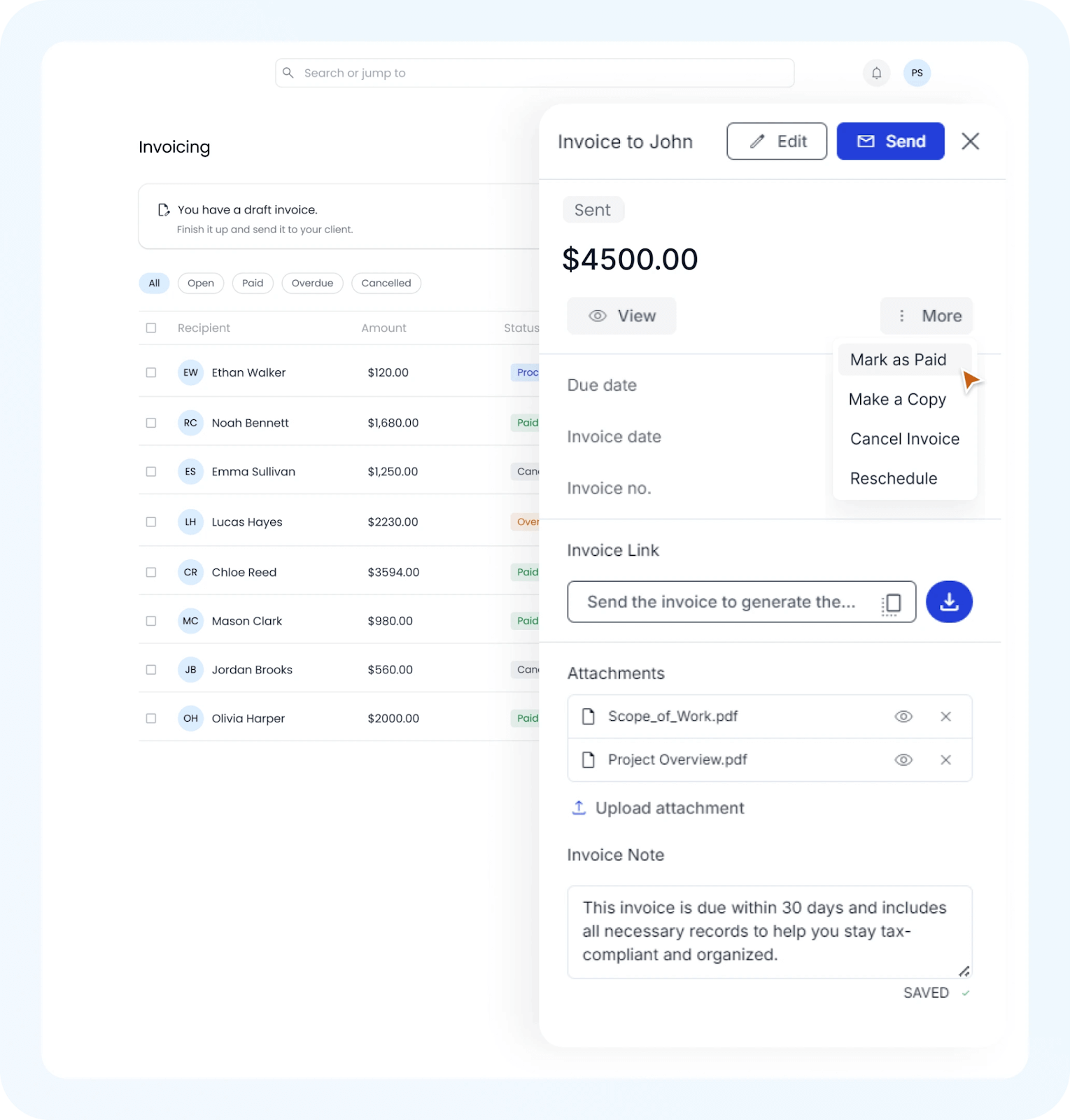
¿Busca una forma sencilla de optimizar su facturación sin costes? PruebeGenerador de facturas Otto AI¡Completamente gratis, fácil de usar y perfecto para tu negocio!
Cómo crear una factura en Excel desde cero
Crear una factura desde cero es más sencillo de lo que piensas. Siga estos sencillos pasos:
Paso 1: configurar el libro de trabajo
Inicie Excel y abra un nuevo libro en blanco. Esta hoja nueva será el lienzo de tu factura.
Paso 2: cree la sección de encabezado
En la parte superior, indique claramente el nombre de su empresa, la dirección, la información de contacto y la palabra "Factura" en un lugar destacado.
Paso 3: agregar información del cliente
Debajo del encabezado, ingrese el nombre, la dirección, el número de teléfono y el correo electrónico de su cliente para identificar claramente para quién es la factura.
Paso 4: cree columnas para cargos detallados
Etiquete sus columnas claramente:
- Descripción
- Cantidad
- Precio por unidad
- Total (use la fórmula incorporada de Excel =Cantidad*Precio)
Paso 5: Calcule los totales usando fórmulas de Excel
Resuma los cargos con fórmulas de Excel y asegúrese de que los impuestos o descuentos sean parte del total si es necesario. Puedes obtener totales rápidamente usando una fórmula como =SUMA(rango de celdas).
Cómo podemos realizar el formato de múltiples monedas y la conversión automática de divisas
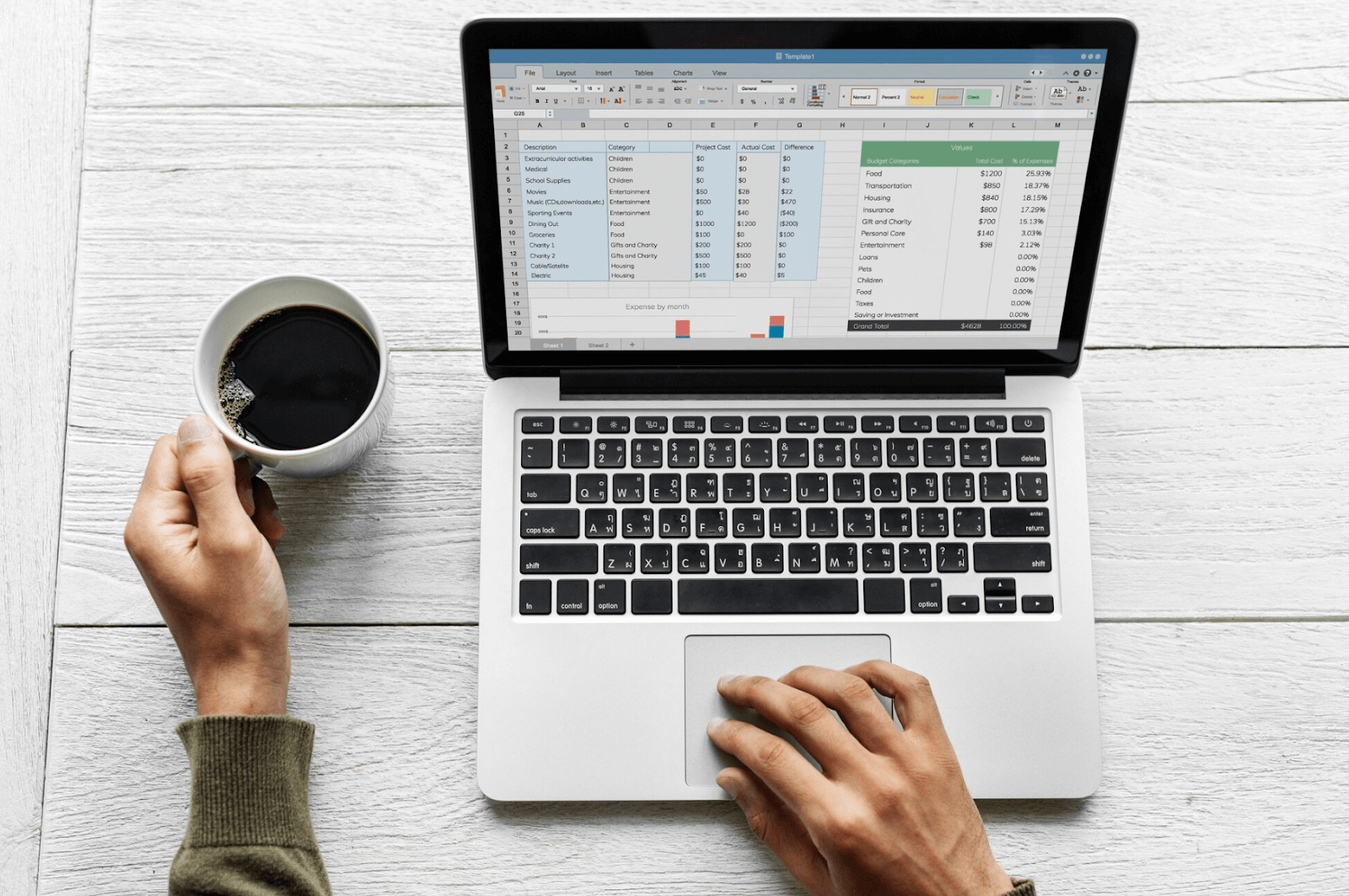
Si factura a clientes en diferentes países, deberá mostrar tanto sus montos base como sus equivalentes en moneda local. Con una celda de tipo de cambio simple y columnas con el formato adecuado, puede crear una factura única que recalcule los totales cada vez que cambien los tipos de cambio.
1: agregue una celda de "tipo de cambio"
En su hoja de factura (por ejemplo, en la esquina superior derecha), reserve una celda para el tipo de cambio actual. Por ejemplo:
F2: Tipo de cambio (USD → EUR)
G2: 0,92
- Aquí, 0,92 es el tipo de cambio USD→EUR. Etiquetar la celda facilita que los lectores sepan dónde actualizar cuando las tarifas fluctúan.
2: Dar formato a las columnas de moneda
- Seleccione su columna Precio unitario (por ejemplo, columna C) y vaya a Inicio → Formato de número → Moneda. Elija el símbolo de su moneda local ($, $, £, etc.).
- Seleccione su columna Total (por ejemplo, columna D) y formatéela para el símbolo de moneda del cliente (€, ¥, etc.).
3: Ajustar la fórmula de la línea de pedido
Si su fórmula original en la columna "Total" era:
=B2 * C2
(donde B2 = Cantidad, C2 = Precio unitario), cámbielo a:
=B2 * C2 * $G$2
- Aquí, $G$2 es la referencia absoluta a su celda de tipo de cambio. Cuando actualiza G2, cadalínea de pedidose convierte automáticamente a la moneda del cliente.
4: Mostrar las monedas local y del cliente (opcional)
Si desea mostrar ambas cantidades una al lado de la otra, agregue una segunda columna "Total convertido" (por ejemplo, columna E). En D2, mantén tu base total:
=B2 * C2
- Formatee la columna D como su moneda local.
En E2, use:
=D2 * $G$2
- y formatee la columna E como la moneda del cliente.
5: actualice el tipo de cambio según sea necesario
Siempre que cambien los tipos de cambio, simplemente sobrescriba el valor en G2. Todos los totales se recalculan al instante y su factura se mantiene precisa.
6: Detalles y condiciones de pago
Incluya sus métodos de pago,fecha de vencimiento, y cualquierCondiciones de pagoo políticas claramente para evitar confusión.
Cómo gestionar facturas con Excel
Es muy importante mantener sus registros ordenados. Estos son algunos consejos básicos:
- Asegúrese de que haya una pestaña especial en la hoja de cálculo para realizar un seguimiento de las facturas emitidas. El ingreso de facturas correctamente organizado en Excel garantiza la precisión de sus registros financieros y hace que la gestión de facturas sea más sencilla.
- Registre los números de todas sus facturas, los nombres de los clientes, cuándo facturar y si la factura se paga o no.
- Actualizar sus registros con frecuencia facilitará el seguimiento de sus finanzas.
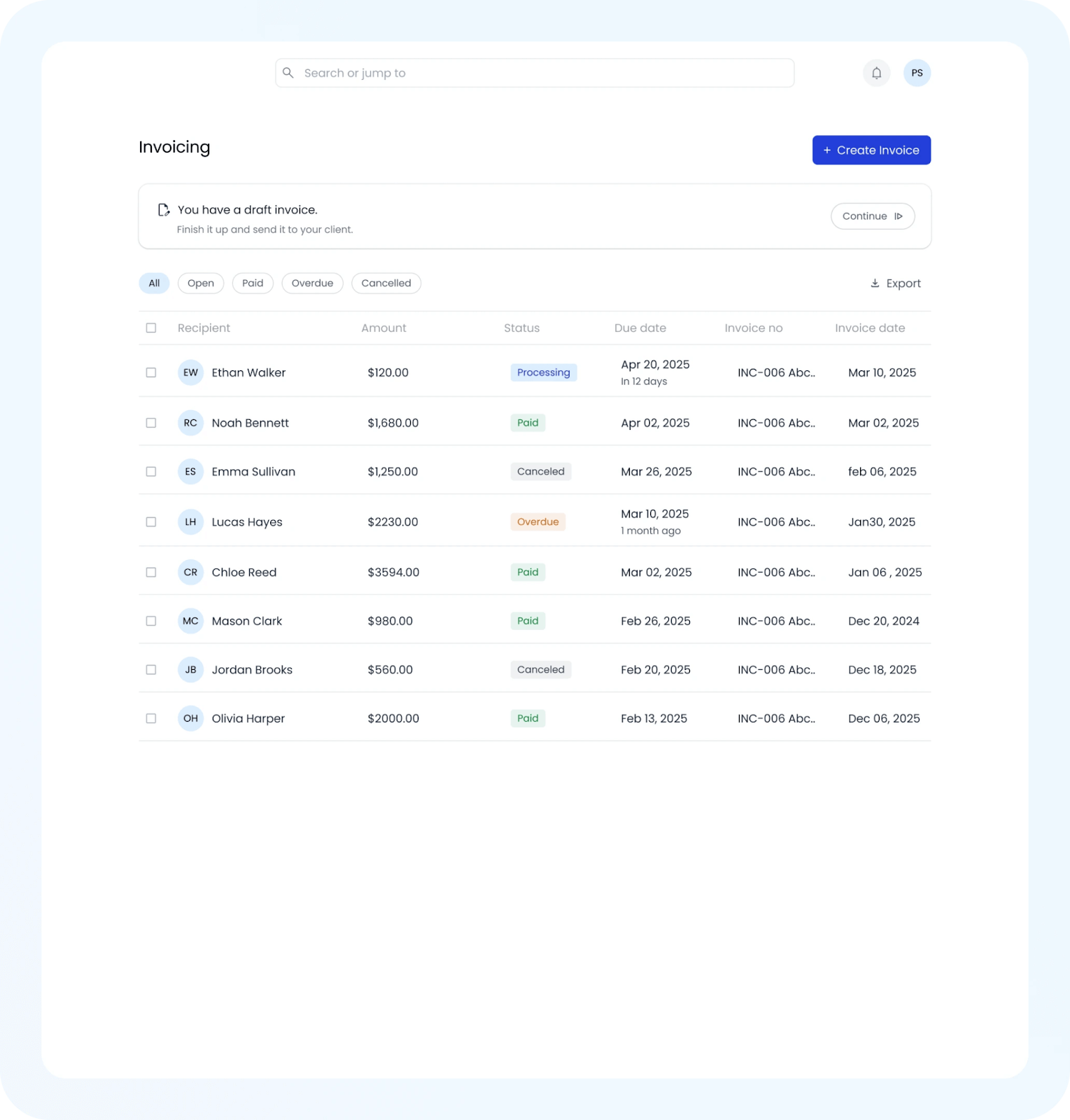
Una hoja de registro de facturas separada facilita el seguimiento de cada actividad de facturación en un solo lugar. En lugar de buscar en archivos individuales, tendrá un registro consolidado que muestra las fechas de emisión, las fechas de vencimiento, el estado de los pagos y los montos recibidos.

Instrucciones paso a paso:
- Cree una nueva hoja: cámbiele el nombre a Registro de facturas.
- Configure los encabezados de las columnas exactamente como se muestra arriba en la fila 1.
- En su hoja de factura principal, use una fórmula como
=MAX('Registro de facturas'!A:A) + 1
en la celda “Número de factura”. De esa manera, cada nueva pestaña de factura selecciona automáticamente el siguiente número secuencial.
- Después de generar cada factura, copie los siguientes detalles en la siguiente fila en blanco del Registro de facturas:
- Número de factura
- Nombre del cliente
- Fecha de emisión (por ejemplo, 2025-06-03)
- Fecha de vencimiento (por ejemplo, 2025-06-17)
- Estado (marque “No pagado” o “Pagado”)
- Fecha de Pago (dejar en blanco hasta que llegue el pago)
- Monto adeudado (el total general)
- Monto pagado (completar una vez que reciba el pago)
- Número de factura
- Para resaltar las facturas vencidas, seleccione todas las celdas en la columna "Fecha de vencimiento", luego elija Formato condicional → Nueva regla → Usar una fórmula e ingrese:
=Y($E2="No pagado", HOY() > $D2) - Formatee estas filas para que se llenen de rojo o rojo claro para que se destaquen las facturas atrasadas.
- Opcionalmente, aplique un Autofiltro en los encabezados para poder ordenar rápidamente por Estado (Pagado o No pagado) o filtrar por nombre de cliente.
Esta hoja de Registro de facturas le garantiza que siempre sabrá qué facturas aún están pendientes y cuándo se emitieron.
Cómo automatizar facturas recurrentes
Crear una hoja de "Configuración"
- Agregue una nueva hoja llamada Configuración.
- En la celda A1, etiquétela Fecha de la última factura y en A2 ingrese la fecha de emisión más reciente (por ejemplo, 2025-06-03).
- En la celda B1, etiquételo Número de última factura y en B2 ingrese el número de esa factura (por ejemplo, 2025-002).
Vincule “Fecha de emisión” y “Número de factura” en su plantilla
- En su hoja InvoiceTemplate, reemplace la entrada estática "Fecha de emisión" con una fórmula:
=Configuración!A2 + 30
(Esto agrega 30 días para una recurrencia mensual. Ajuste a 7 para semanal, 90 para trimestral, etc.)
- Para "Número de factura", utilice:
=Configuración!B2 + 1
Establecer la “fecha de vencimiento” automáticamente
- Si sus términos normales son Net 15, entonces haga su fórmula de "Fecha de vencimiento":
=Fecha de emisión + 15- donde IssueDate se refiere a cualquier celda que haya utilizado en el paso 2.
- donde IssueDate se refiere a cualquier celda que haya utilizado en el paso 2.
- Duplicar la plantilla para cada ciclo
- Haga clic derecho en la pestaña Plantilla de factura → Mover o Copiar… → marque Crear una copia → haga clic en Aceptar.
- Cambie el nombre de la nueva pestaña a algo como Factura 2025-07 (o simplemente déjela como “Plantilla de factura (2)” si lo prefiere). Todas las fórmulas se actualizarán automáticamente porque apuntan a la hoja de Configuración.
- Haga clic derecho en la pestaña Plantilla de factura → Mover o Copiar… → marque Crear una copia → haga clic en Aceptar.
- Actualice su configuración después de generar la nueva factura
- En la nueva hoja de factura, confirme que:
- Fecha de emisión = (fecha de emisión anterior) + 30
- Número de factura = (número de factura anterior) + 1
- Fecha de emisión = (fecha de emisión anterior) + 30
- Una vez satisfecho, copie la nueva celda Fecha de emisión y péguela en Configuración. A2.
- Copie la nueva celda Número de factura y péguela en Configuración. B2.
- Ahora Configuración contiene los valores más recientes, por lo que el próximo mes repetirá los pasos 4 y 5 sin ajustar manualmente ninguna fórmula.
- En la nueva hoja de factura, confirme que:
- Complete los detalles del cliente y las líneas de pedido
- Dado que duplicó una factura existente, toda la información del cliente, las descripciones de los artículos y las tarifas ya estarán vigentes. Solo necesita actualizar cantidades o fechas si algo cambió.
- Dado que duplicó una factura existente, toda la información del cliente, las descripciones de los artículos y las tarifas ya estarán vigentes. Solo necesita actualizar cantidades o fechas si algo cambió.
Consejos para un flujo de trabajo fluido:
- Si factura a varios clientes en el mismo cronograma, considere crear una plantilla "maestra" por cliente (por ejemplo, InvoiceTemplate_Acme). Luego siga el mismo proceso de Configuración para cada uno.
- usoprotección celularpara bloquear celdas de fórmula en su plantilla:
- Seleccione todas las celdas de fórmula → Revisar → Proteger hoja → Permitir que solo se editen las celdas desbloqueadas. Esto evita la eliminación accidental de fórmulas.
- Seleccione todas las celdas de fórmula → Revisar → Proteger hoja → Permitir que solo se editen las celdas desbloqueadas. Esto evita la eliminación accidental de fórmulas.
- Mantenga actualizada la hoja de Registro de facturas cada vez que genere una nueva factura.
Cómo crear factura en Excel con fórmulas
Fórmulas como =BUSCARV() o =SI() automatizan tareas de facturación repetitivas:
- Recuperar rápidamente precios de una lista de precios.
- Calcule descuentos automáticamente o aplique tasas impositivas.
Este nivel de automatización hace que la gestión de facturas sea más fluida y sin errores.
Conclusión
Manejar las finanzas fácilmente y con profesionalismo es posible cuando confías en Excel para realizar facturas. Ahora que sabe exactamente cómo generar una factura en Excel, las tareas de facturación pueden volverse rápidas y sin complicaciones.
Preguntas frecuentes (FAQ)
1. ¿Las facturas de Excel pueden calcular los impuestos automáticamente?
Sí, puede configurar Excel para que calcule los impuestos automáticamente mediante fórmulas. Por ejemplo, si tiene una tasa impositiva del 10 %, utilice la fórmula =Subtotal*0,10.
2. ¿Es posible agregar mi logo a las facturas de Excel?
¡Absolutamente! Simplemente inserte la imagen de su logotipo a través de la pestaña "Insertar" y colóquela dentro de su plantilla de factura.
3. ¿Cómo numero las facturas de forma secuencial en Excel?
Puede ingresar números manualmente o automatizar la numeración secuencial de facturas usando una fórmula como =MAX(rango)+1 para incremento automático.
4. ¿Puedo utilizar facturas de Excel para diferentes monedas?
Sí, Excel le permite personalizar fácilmente el formato de moneda a través de la función "Formatear celdas", lo que le permite facturar a clientes de todo el mundo.
5. ¿Las plantillas de facturas en Excel son gratuitas?
Sí, Excel ofrece numerosas plantillas de facturas gratuitas a las que se puede acceder directamente desde Excel o mediante recursos en línea como Deskera, FreshBooks e InvoiceSimple.